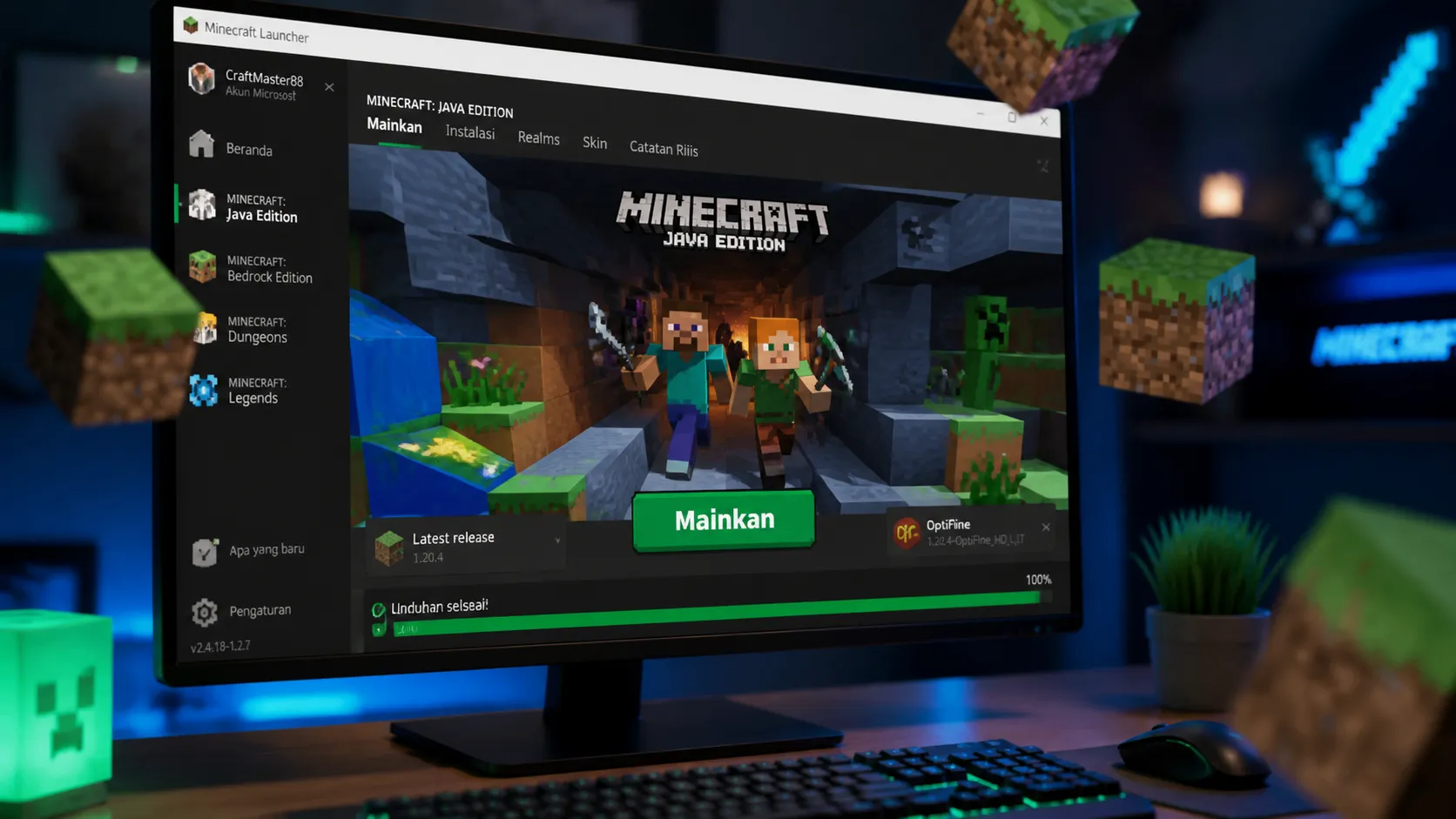
Untuk Download Minecraft Java Edition secara resmi, kunjungi situs Minecraft.net dan masuk menggunakan akun Microsoft. Beli bundel Java dan Bedrock Edition seharga $29.99 USD, lalu unduh Minecraft Launcher versi mandiri. Jalankan installer tersebut untuk mengunduh Java Runtime Environment beserta file utama game ke dalam PC Anda.
Sebagai game populer dengan lebih dari 300.000.000 total penjualan di seluruh platform menurut Mojang Studios (2023), banyak pemain baru merasa bingung saat harus memilih antara versi Java atau Bedrock. Kebingungan ini wajar terjadi karena sistem lama memisahkan keduanya, sehingga Anda harus memastikan PC Anda siap menjalankan arsitektur spesifik sebelum memulai instalasi.
Persiapan Spesifikasi PC untuk Bermain Minecraft Java Edition
Sebelum memulai proses instalasi, pastikan PC Anda memenuhi persyaratan sistem minimum agar Java Runtime Environment dapat menjalankan game dengan lancar. Komponen perangkat lunak ini adalah mesin utama yang menerjemahkan kode game agar bisa dipahami oleh perangkat keras Anda. Mengabaikan syarat ini ibarat memaksa mobil bensin berjalan dengan bahan bakar solar.
Minecraft Java Edition memerlukan komponen pendukung dasar dan kompatibel dengan berbagai sistem operasi modern seperti Windows 10/11, macOS, serta Linux. Anda harus menyiapkan kapasitas memori yang memadai untuk mencegah gangguan performa saat memuat dunia permainan.
Berikut adalah rincian spesifikasi perangkat keras menurut Minecraft Help Center (2024):
- Persyaratan RAM minimum adalah 4GB untuk menjalankan versi dasar tanpa modifikasi berat.
- Persyaratan RAM rekomendasi adalah 8GB untuk performa stabil pada resolusi tinggi.
- Prosesor setara Intel Core i3 atau AMD A8 untuk kebutuhan operasional minimum.
- Prosesor setara Intel Core i5 atau AMD A10 untuk kebutuhan rekomendasi bermain mulus.
- Ruang penyimpanan kosong sebesar minimal 1GB.
Cara Download Minecraft Java Edition via Installer Mandiri
Menggunakan installer mandiri dari situs resmi adalah metode paling stabil untuk mendapatkan versi terbaru Minecraft di seluruh sistem operasi desktop. Cara ini sangat direkomendasikan bagi pengguna yang sering bertanya mengenai bagaimana cara mendownload Minecraft Java Edition di Windows 10 tanpa bergantung pada toko aplikasi bawaan.
Berikut adalah ringkasan alur unduhan resmi:
- Buka situs web resmi dan masuk dengan kredensial akun Anda.
- Beli bundel lisensi game pada halaman utama.
- Unduh file installer mandiri sesuai sistem operasi PC Anda.
- Jalankan file unduhan untuk memasang launcher utama.
- Buka launcher dan pasang versi game yang diinginkan.
Langkah 1: Membeli Bundel Lisensi di Situs Resmi
Kunjungi halaman pembelian resmi untuk mendaftarkan Microsoft Account Anda dan mendapatkan lisensi game penuh. Proses registrasi ini membutuhkan alamat email aktif dan metode pembayaran yang valid. Menurut Minecraft.net (2024), harga bundel Bedrock Edition dan Java adalah $29.99 USD. Transaksi tunggal ini memberikan Anda akses penuh ke kedua versi game secara permanen.
Mitos: Pemain harus membeli Java Edition dan Bedrock Edition secara terpisah untuk memainkannya di komputer.
Faktanya: Microsoft menjual bundel Java dan Bedrock dalam satu paket, sehingga satu kali pembelian otomatis memberikan lisensi penuh untuk kedua versi tersebut.
Pastikan Anda menyelesaikan pembayaran hingga menerima email konfirmasi resmi. Lisensi digital ini akan mengikat secara langsung pada profil yang Anda gunakan saat bertransaksi, sehingga Anda tidak akan kehilangan akses game meski berganti perangkat PC.
Langkah 2: Mengunduh dan Menjalankan Minecraft Launcher
Setelah transaksi berhasil, unduh file eksekusi resmi untuk mulai mengelola dan menginstal versi game di komputer Anda. Anda bisa mendapatkan file instalasi ini melalui halaman unduhan resmi Minecraft. Klik tombol unduh untuk versi Windows, macOS, atau Linux sesuai dengan spesifikasi perangkat keras Anda.
Mitos: Mendownload dari situs bajakan seperti TLauncher aman dari malware dan legal digunakan secara publik.
Faktanya: Klien tidak resmi seperti TLauncher melanggar hak cipta dan sering kali menyisipkan perangkat lunak berbahaya yang dapat mencuri data kredensial PC Anda.
Jalankan installer yang baru saja diunduh dengan hak akses administrator. Program ini akan otomatis mengunduh berbagai komponen sistem yang diperlukan. Minecraft Launcher mengelola instalasi berbagai versi game dengan aman, memastikan Anda selalu mendapatkan pembaruan keamanan terbaru langsung dari peladen resmi.
Alternatif Instalasi via Microsoft Store dan Analisis Kinerja
Pengguna sistem operasi Windows modern juga memiliki opsi untuk memasang game langsung melalui ekosistem toko aplikasi bawaan. Metode ini mengandalkan Microsoft Store sebagai pusat distribusi perangkat lunak utama. Pendekatan ini sangat cocok bagi Anda yang sudah terbiasa mengelola pembaruan aplikasi secara terpusat melalui satu platform tanpa harus mengunduh file eksekusi terpisah.
Langkah Instalasi Melalui Aplikasi Xbox
Buka aplikasi Xbox di Windows Anda dan cari judul game di kolom pencarian untuk memulai proses pengunduhan otomatis ke dalam sistem. Jika Anda adalah pelanggan aktif layanan Xbox Game Pass, Anda bisa langsung mengunduh game tanpa perlu membeli bundel lisensi secara terpisah.
Anda juga dapat mengakses etalase Microsoft Store melalui peramban web standar. Klik tombol instal dan sistem akan mengarahkan Anda kembali ke aplikasi toko lokal. Setelah proses unduhan selesai, game akan muncul di daftar aplikasi Start Menu Windows Anda. Proses ini sangat praktis karena meniadakan kebutuhan pengaturan komponen pendukung secara manual.
Perbandingan Performa Microsoft Store vs Installer Mandiri
Meskipun kedua metode menghasilkan instalasi game yang sama, versi installer mandiri sering kali menawarkan manajemen memori yang lebih stabil dibandingkan versi Universal Windows Platform (UWP) dari Microsoft Store. Versi aplikasi bawaan terkadang mengalami kendala sinkronisasi dengan layanan latar belakang Windows yang memakan sumber daya prosesor.
| Aspek Penilaian | Installer Mandiri | Microsoft Store |
|---|---|---|
| Stabilitas Memori | Sangat stabil | Terkadang fluktuatif |
| Proses Modifikasi | Folder mudah diakses | Terbatas sistem file |
| Pembaruan Klien | Manual via launcher | Otomatis via sistem |
| Isolasi Error | Sangat baik | Tergantung layanan toko |
Menurut kami, Anda sebaiknya menggunakan metode installer mandiri karena pendekatan ini memberikan akses penuh terhadap folder direktori game. Akses tingkat sistem ini sangat krusial bagi pemain yang merencanakan modifikasi tingkat lanjut, pemasangan tekstur kustom, atau pengelolaan fail cadangan di masa depan.
Cara Mengoptimalkan Java Edition untuk PC Spesifikasi Rendah
Jika Anda bermain menggunakan perangkat dengan RAM pas-pasan, memodifikasi instalasi dasar menggunakan klien pihak ketiga sangat direkomendasikan untuk mendongkrak tingkat bingkai per detik (frame rate). Edisi Vanilla Minecraft terkadang cukup berat untuk dijalankan pada komputer lawas karena sistem rendering bawaan Java yang kurang efisien dalam mendistribusikan beban kerja ke kartu grafis.
Praktik lapangan menunjukkan bahwa pemain lama sering mengandalkan OptiFine untuk menstabilkan performa visual. Namun, ada alternatif modern sumber terbuka yang lebih ringan bernama Sodium yang berjalan di atas sistem Fabric. Modifikasi ini mengubah cara game merender dunia sehingga beban prosesor berkurang drastis.
Berikut adalah langkah mengoptimalkan performa game untuk PC spesifikasi rendah:
- Gunakan ekosistem Modded berbasis Fabric atau Forge sebagai pondasi klien Anda.
- Pasang modifikasi Sodium untuk mengganti mesin rendering bawaan agar penggunaan prosesor menjadi lebih efisien.
- Tambahkan modifikasi Iris jika Anda ingin menggunakan Shaders ringan tanpa mengorbankan stabilitas performa.
- Turunkan jarak pandang (render distance) pada pengaturan video menjadi maksimal delapan unit.
- Matikan animasi partikel berlebihan pada menu pengaturan untuk mengurangi beban kerja memori video.
Panduan Mengatasi Error Login Launcher Versi 2026
Kendala gagal otentikasi akun Microsoft pada launcher versi terbaru sering kali bersumber dari kegagalan sinkronisasi kredensial lokal Windows. Masalah ini menyebabkan pemain terjebak di layar masuk tanpa pesan kesalahan yang spesifik, atau terus-menerus diminta memasukkan kata sandi meskipun data yang dimasukkan sudah benar.
Insight Praktis: Membersihkan tembolok kredensial Windows sering kali menyelesaikan 90 persen kasus gagal masuk pada launcher versi terbaru tanpa perlu menginstal ulang game.
Berdasarkan pola kasus yang kami amati di lapangan, perbaikan paling efektif adalah mereset layanan otentikasi sistem operasi. Pertama, buka menu pencarian Windows dan ketik Pengelola Kredensial (Credential Manager). Pilih Kredensial Windows, lalu hapus semua entri yang memiliki awalan XblGrts atau XboxLive. Setelah itu, tutup peluncur game sepenuhnya melalui pengelola tugas. Buka kembali aplikasi dan masukkan detail masuk Anda dari awal. Cara ini akan memaksa peluncur untuk meminta token akses baru yang bersih dari peladen utama.
Pertanyaan Umum tentang Minecraft Java Edition
Apakah Minecraft Java Edition gratis?
Game ini tidak tersedia secara gratis. Anda harus membeli bundel resmi seharga $29.99 USD untuk mendapatkan lisensi penuh. Namun, pengembang menyediakan versi demo gratis yang bisa diunduh langsung melalui launcher resmi untuk mencoba mekanisme dasar permainan selama waktu terbatas sebelum Anda memutuskan untuk membeli.
Bisakah saya mendapatkan Minecraft Java Edition secara gratis jika saya sudah memiliki Bedrock?
Ya, Anda berhak mendapatkan versi pasangannya tanpa biaya tambahan. Berdasarkan kebijakan lisensi Mojang Studios, sistem bundel PC masa kini mengintegrasikan kepemilikan kedua versi. Jika Anda sudah pernah membeli salah satu versi, versi lainnya akan otomatis terbuka untuk diunduh di dalam akun Anda.
Apa perbedaan antara Minecraft Java dan Bedrock Edition?
Java Edition mendukung modifikasi pihak ketiga secara ekstensif, memiliki akses ke versi uji coba mingguan (Snapshots), dan memberikan kebebasan kustomisasi Skins tanpa batasan toko. Sebaliknya, Bedrock Edition dirancang khusus untuk permainan lintas platform yang mencakup konsol dan perangkat seluler dengan sistem performa bawaan yang lebih stabil.
Apakah Minecraft Java Edition bisa dimainkan di HP?
Versi Java dirancang eksklusif untuk arsitektur PC yang mencakup sistem operasi desktop. Perangkat seluler seperti ponsel pintar dan tablet menggunakan versi Bedrock. Anda tidak dapat menjalankan versi Java di HP tanpa menggunakan emulator kompleks pihak ketiga yang sangat tidak direkomendasikan secara resmi karena masalah performa.
Mengapa saya tidak bisa mendownload Minecraft Java Edition?
Kegagalan pengunduhan umumnya disebabkan oleh masalah koneksi internet lokal, pemblokiran dari dinding api sistem operasi, atau pembatasan perangkat lunak antivirus. Faktor lain yang sering terjadi adalah pemeliharaan server rutin oleh pihak pengembang. Pastikan koneksi Anda stabil, matikan dinding api sementara waktu, dan pastikan ruang penyimpanan Anda mencukupi.
Kesimpulan
Instalasi mandiri memastikan Anda memiliki kendali penuh atas file Java Edition, membuka potensi tak terbatas untuk modifikasi pihak ketiga dan pengelolaan dunia permainan. Akses terbuka tingkat sistem ini merupakan alasan utama mengapa versi arsitektur Java tetap menjadi pilihan utama bagi komunitas kreator, pengembang modifikasi, dan pemain teknis di seluruh dunia.